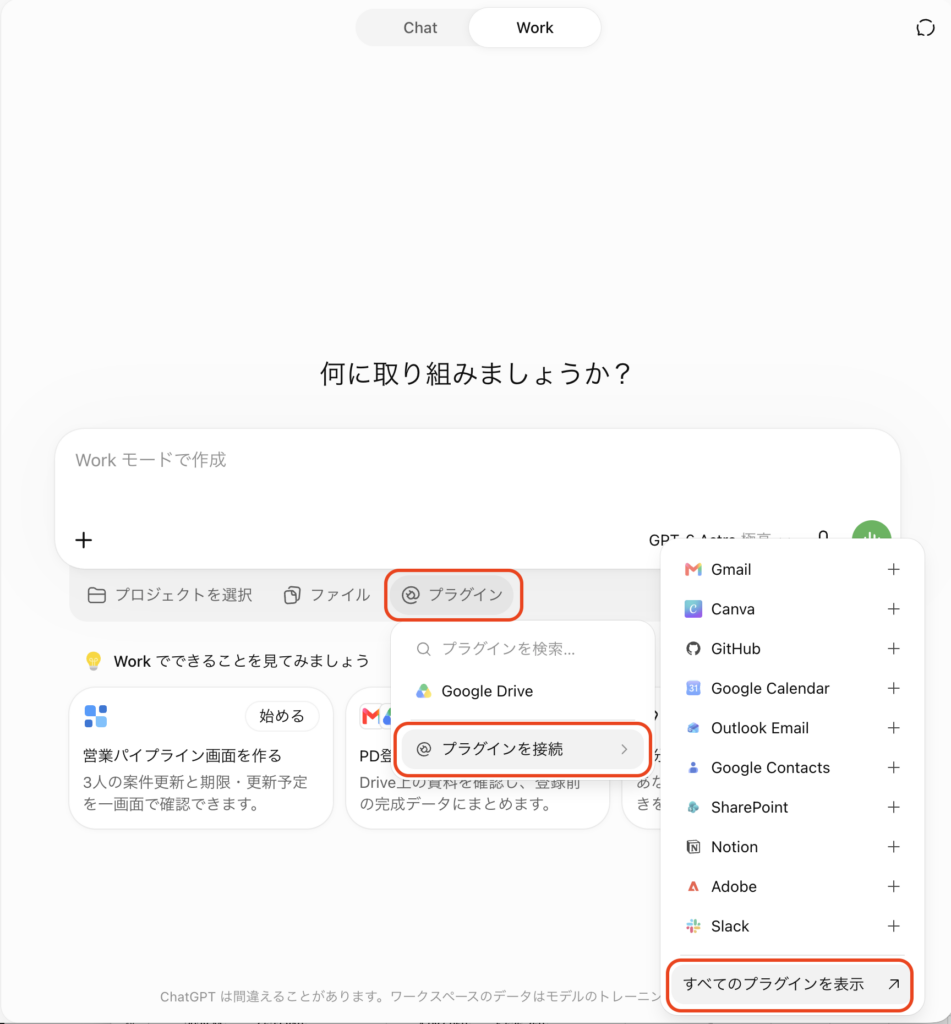
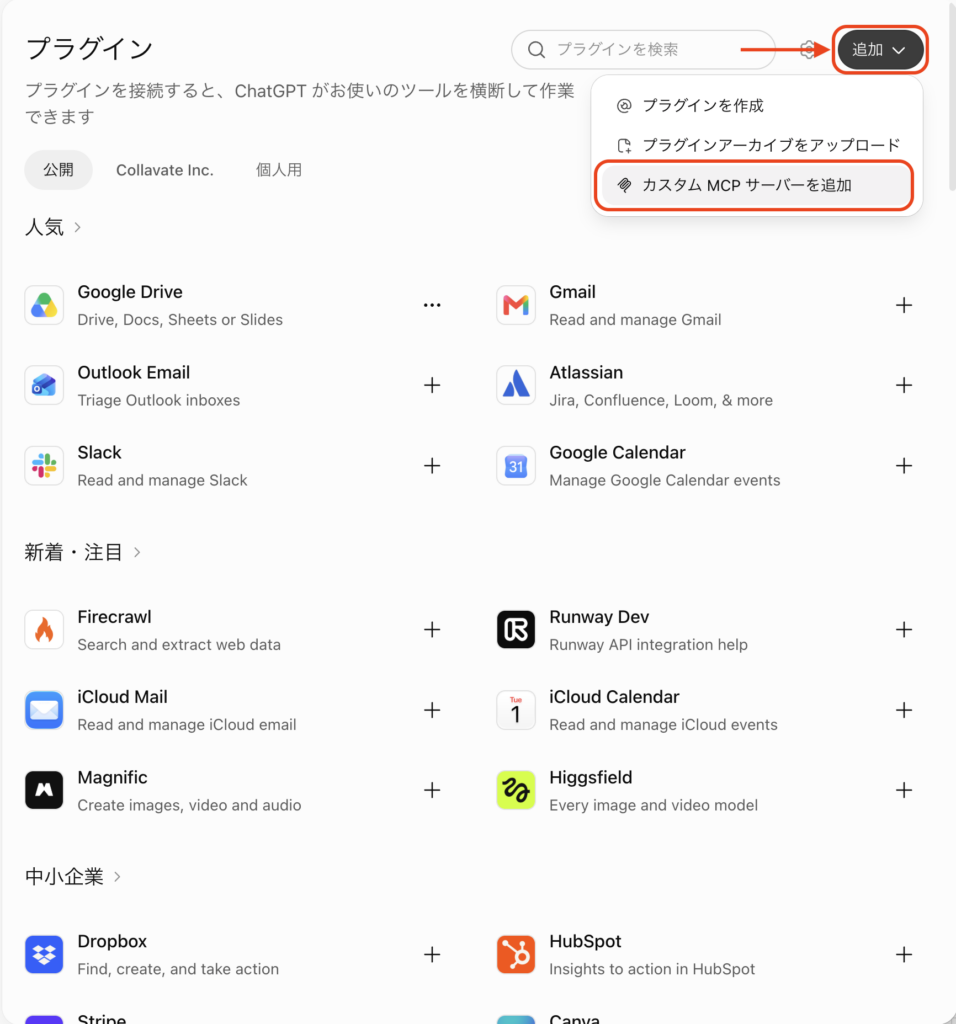
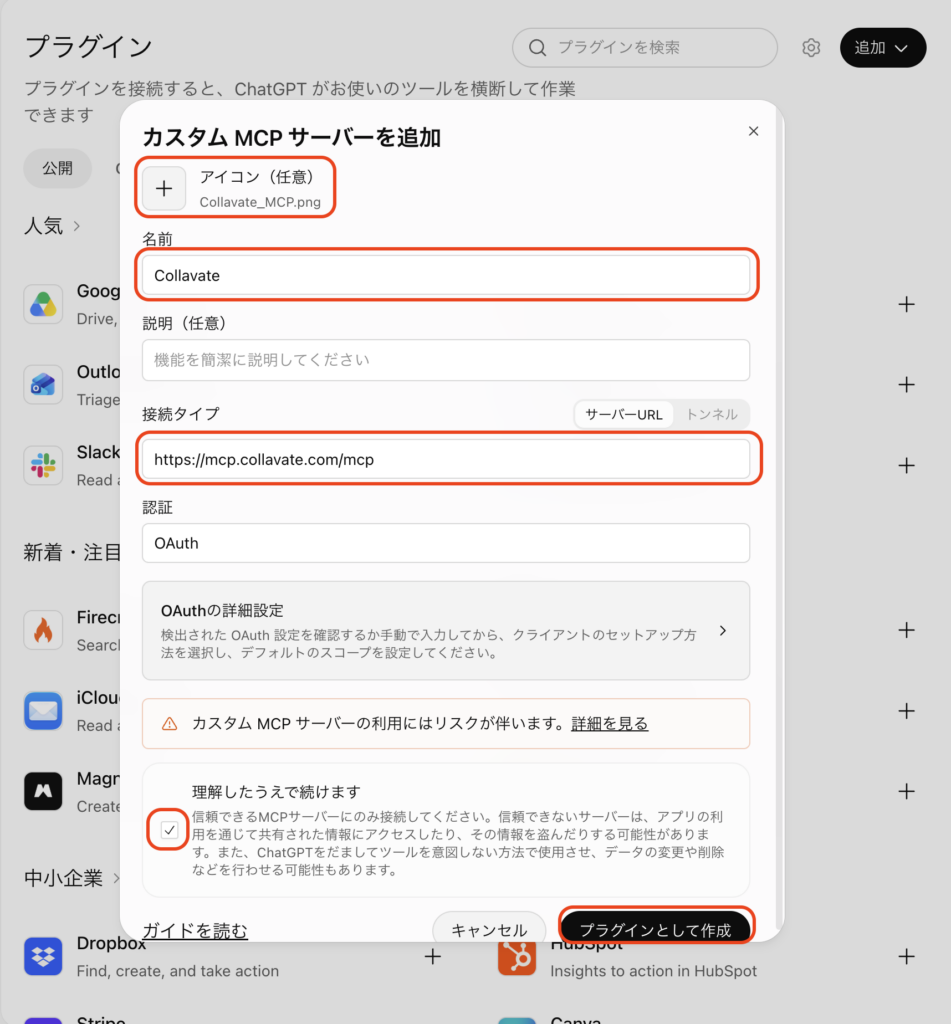
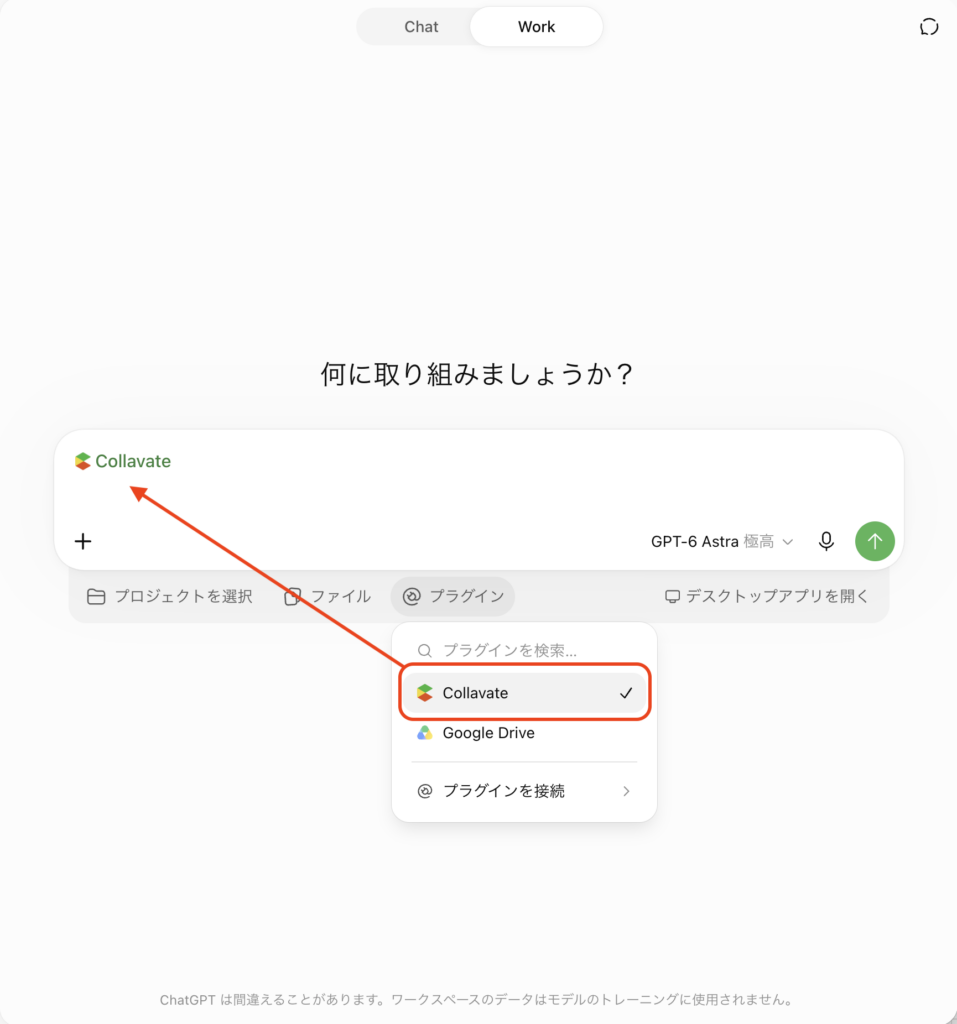
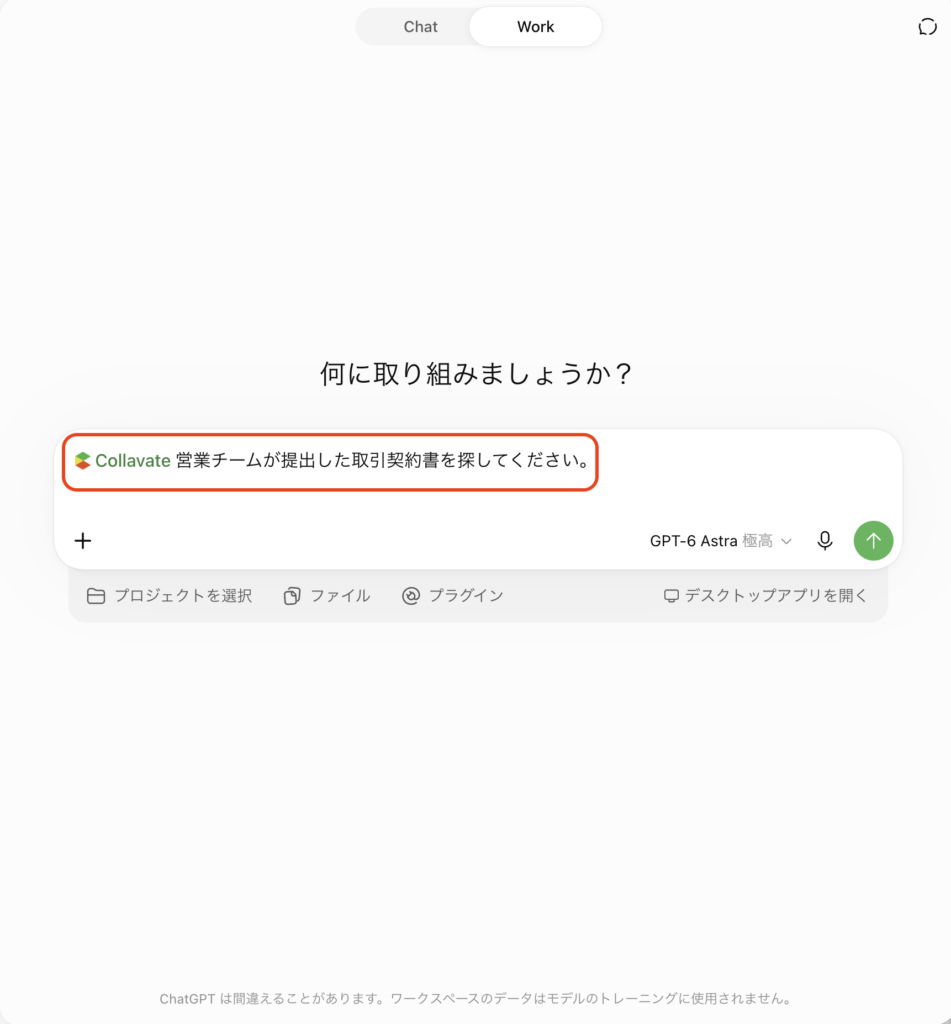
ChatGPTでCollavate MCPを接続する / AI, 一般, 利用事例 / November 5, 2026 ChatGPTでCollavate MCPを接続する ChatGPTにカスタムMCPサーバーとしてCollavate MCPを追加すると、すぐに接続できます。接続が完了すると、ChatGPTに話しかけるだけで、Collavateに蓄積された承認文書やDecision historyを検索・確認できます。 たとえば「先週承認された購買申請の文書をまとめて」と入力すると、ChatGPTがCollavateから該当する文書を探して要約します。文書を一つひとつ開かなくても、どのような決定が、いつ、誰を経て下されたのかを一目で確認できます。 はじめる前に Collavate MCPの利用申請が完了したドメインである必要があります。Collavate MCPは現在、申請いただいたお客様のドメインを対象にベータ版として提供しています。 会社のアカウントでChatGPTをご利用の場合、組織の設定によってはカスタムMCPサーバーの追加が制限されていることがあります。下の画面のメニューが表示されない場合は、社内のChatGPT管理者にご確認ください。 ステップ1:プラグインの一覧画面を開く ChatGPT上部で「Work」を選択し、入力欄の下にある「プラグイン」をクリックします。メニューから「プラグインを接続」を選択し、右側に表示される一覧の一番下にある「すべてのプラグインを表示」をクリックします。 ステップ2:カスタムMCPサーバーの追加メニューを選択する プラグイン画面の右上にある「追加」ボタンをクリックし、「カスタム MCP サーバーを追加」を選択します。 ステップ3:サーバー情報を入力して追加する 「名前」欄にはプラグイン一覧に表示される名前として「Collavate」を、「接続タイプ」欄には「サーバーURL」が選択された状態で以下のサーバーURLを入力します。 https://mcp.collavate.com/mcp 「アイコン」と「説明」は任意項目のため、空欄のままで構いません。「認証」が「OAuth」になっていることを確認し、「OAuthの詳細設定」はそのままにします。「理解したうえで続けます」にチェックを入れ、「プラグインとして作成」をクリックします。ログイン画面が開いたら、普段Collavateで使用している会社のGoogleアカウントでログインし、案内に従って権限を許可します。 ステップ4:接続を確認する 入力欄の下の「プラグイン」を再度クリックすると、一覧にCollavateが表示されます。Collavateを選択してチェックマークが付き、入力欄にCollavateが表示されれば接続完了です。プラグインの追加は最初の1回だけで済みます。 ステップ5:質問する 入力欄にCollavateが表示された状態で、続けて質問を入力して送信します。たとえば「営業チームが提出した取引契約書を探してください。」のように、普段話すように入力するだけです。 このように質問してみましょう 初めての方は、以下の例から始めてみてください。 「今月私が承認した文書の一覧を見せて」「先週承認された購買申請の文書を要約して」「まだ承認手続き中の契約関連文書があるか確認して」 ChatGPTは、接続した人のCollavate権限の範囲内でのみ文書を検索して回答します。自分が閲覧できない文書が回答に表示されることはないので、安心してご利用いただけます。 MCPベータ版の申請 Collavate MCPを利用するには、まずMCPベータ版の申請が必要です。以下の申請フォームにご記入ください。申請フォーム