
決定の記録が
Googleスプレッドシートに
自動でたまる方法
Collavate 管理台帳(Connected Ledger)活用ガイド
会社の決定は、どこに残っていますか?
購入の申請や契約の確認など、会社では毎日、大小さまざまな決定が行われています。ところが数か月後に「あのとき、誰が、いつ、なぜ承認したのか」と聞かれると、メールやチャットを長い時間さかのぼって探すことになりがちです。決定は行われていても、その記録があちこちに散らばっているからです。
Collavateは、Decision history、つまり「決定の記録」という考え方を出発点に、この問題に取り組んできました。文書を提出し、確認し、承認するまでのすべての流れが、Collavateの中でひとつの記録として残ります。誰が依頼し、誰がどの順番で確認し、いつ完了したのかが、文書と一緒に保管されます。
記録を1枚のシートに集めると、何が変わるのか
決定の記録が残るだけでも大きな助けになりますが、文書が1件ずつ別々になっていると、全体の流れをひと目で把握するのは難しくなります。今月の購入申請が何件あったのか、どのチームからの申請が多かったのかを知るには、結局だれかが文書を一つずつ開いて、表に書き写す必要があります。
Collavateの管理台帳(Connected Ledger)は、この書き写す作業を代わりに行います。テンプレートにGoogleスプレッドシートを連携しておくと、そのテンプレートで作成された文書で決定が行われるたびに、その内容がシートに1行ずつ自動で追加されます。文書のタイトル、提出した人、提出日など、記録したい項目を選び、どの列に入れるかを決めることができます。
こうして集まったシートは、いつも使っているGoogleスプレッドシートそのものです。期間を絞り込んだり、グラフを作ったり、ほかのチームと共有したりすることも、いつもどおりの方法でできます。新しいソフトを覚える必要はなく、会社の決定の記録が自然とひとつの台帳になります。
使い方:テンプレートに管理台帳を連携する
管理台帳は、テンプレートの編集画面で設定します。一度設定しておけば、そのあとはテンプレートで作成される文書について何もしなくても、記録が続いていきます。
- テンプレートの編集画面を開きます。記録を集めたいテンプレート(例:購入申請書)を選び、編集画面に入ります。
- 記録を受け取るGoogleスプレッドシートを連携します。「管理台帳」の設定で、記録を追加するGoogleスプレッドシートを選びます。新しく作ったシートも、すでに使っているシートも連携できます。
- 項目と列を組み合わせます。シートに残したい項目を一つずつ追加し、それぞれが入る列を決めます。たとえば「文書タイトル → A列」「提出した人 → B列」「提出日 → C列」のように設定します。
- 保存します。これで、このテンプレートで作成された文書で決定が行われるたびに、指定したシートに自動で記録されます。
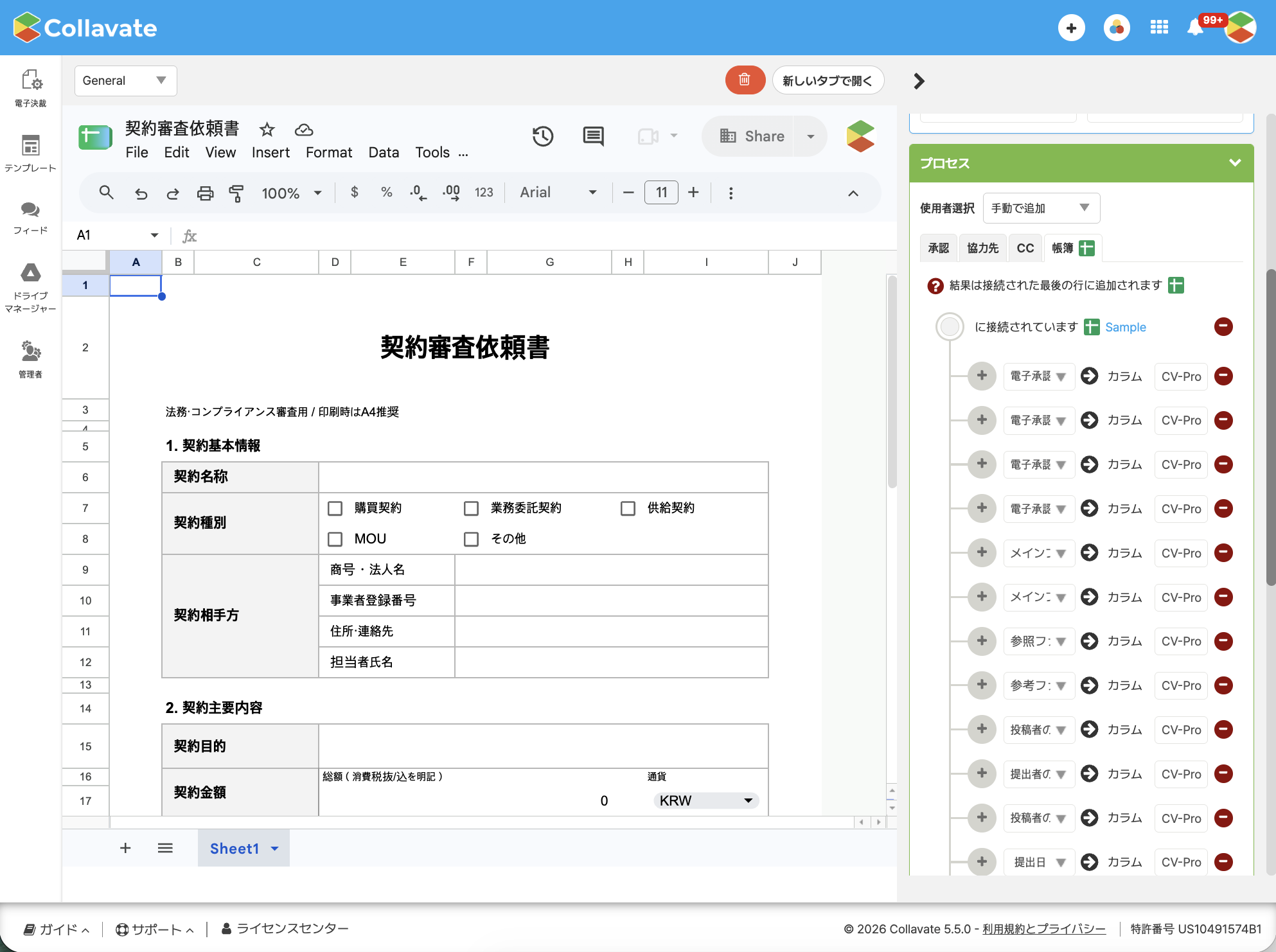
項目の順番をマウスでドラッグして変更
項目が増えてくると、順番を入れ替えたくなることがあります。以前は項目を削除して、希望の位置にもう一度追加する必要がありましたが、マウスでドラッグ&ドロップするだけです。
- 管理台帳の項目一覧で、各行の左側にある6つの点の形をした持ち手を見つけます。
- 持ち手をマウスでつかみ、移動したい位置までドラッグします。
- 順番の番号は自動で振り直されます。保存すると、変更した順番がそのまま保たれます。
順番を変えるとき、項目と列はひと組のまま一緒に動きます。「提出日 → C列」をいちばん上に移しても、提出日は引き続きC列に記録され、ほかの項目もそれぞれ決めておいた列のままです。順番を整理しているうちに記録の位置がずれてしまう心配はありません。
たまった記録が、よりよい決定を助けます
管理台帳に集まったデータは、ただ保管しておくための一覧ではありません。どんな申請がどれくらいの頻度で来るのか、決定が完了するまでにふつうどれくらいかかるのか、どの段階で時間がかかりやすいのかといった、会社の意思決定の流れがそのまま残っています。
こうした記録は、AIが役に立つために欠かせない土台でもあります。整理された記録が多いほど、AIは似た過去の事例を探したり、繰り返し起きるパターンを示したり、次に決定するときに参考になる根拠を見せたりすることが得意になります。反対に、記録がメールやチャットに散らばっていれば、AIも手助けのしようがありません。
Collavateが決定の記録をまず大切にし、その上にAIを加えているのはこのためです。今日連携した管理台帳が少しずつ積み重なり、やがて自社だけの意思決定データになります。
今日から始めてみましょう
いちばんよく使うテンプレートをひとつ選び、管理台帳を連携してみてください。数週間もすれば、シートにたまった記録を見ながら、チームの決定がどのように流れているのかをひと目で確認できます。設定でわからないことがあれば、いつでもCollavateサポートチームまでお問い合わせください。