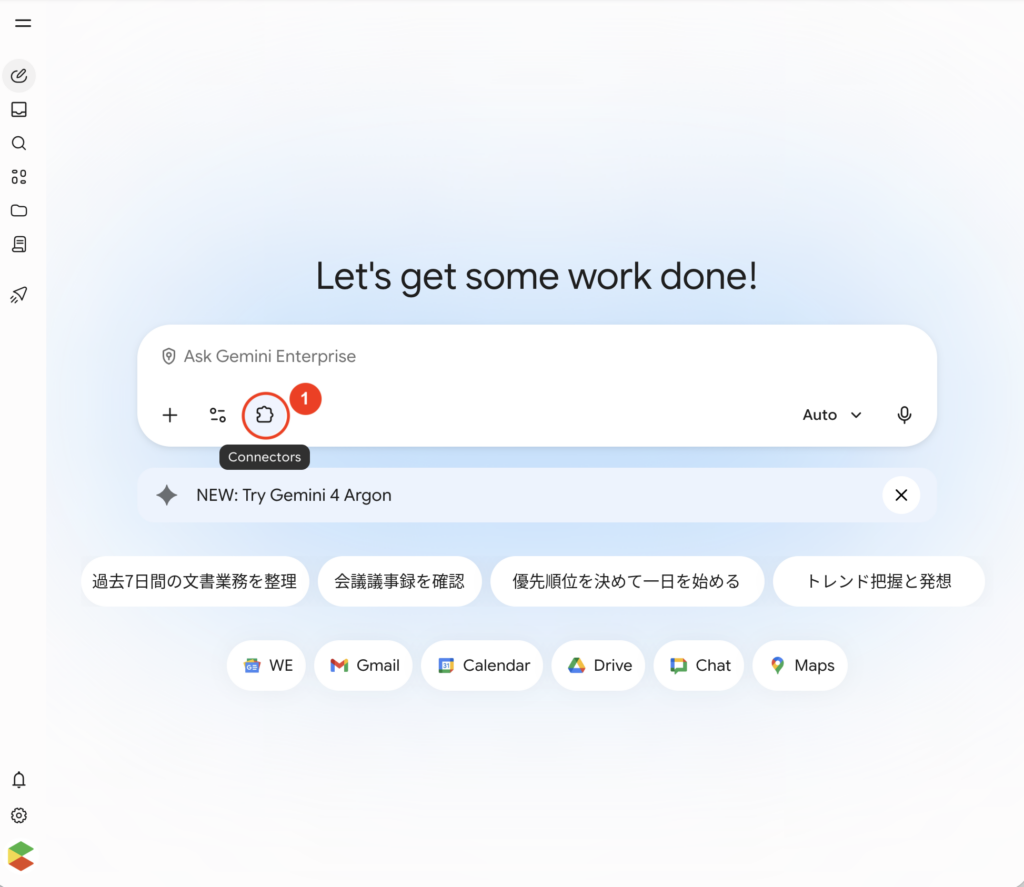
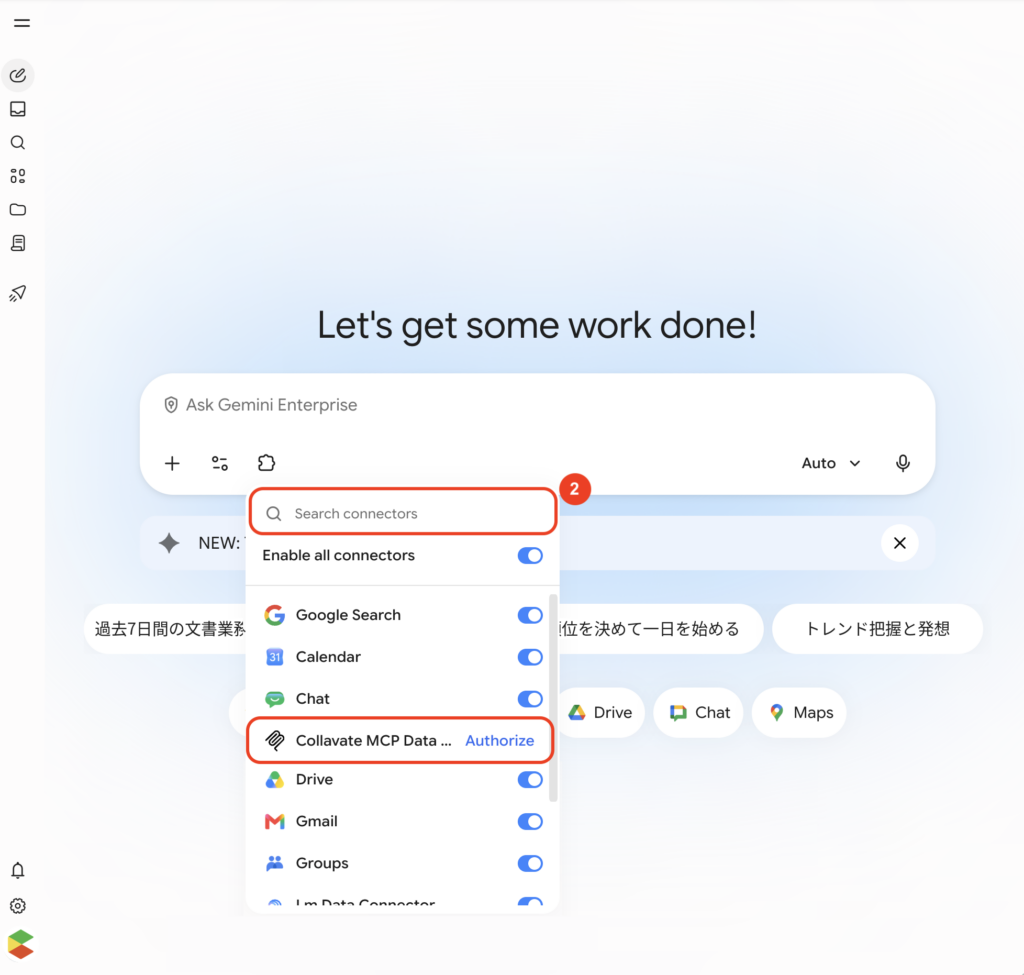
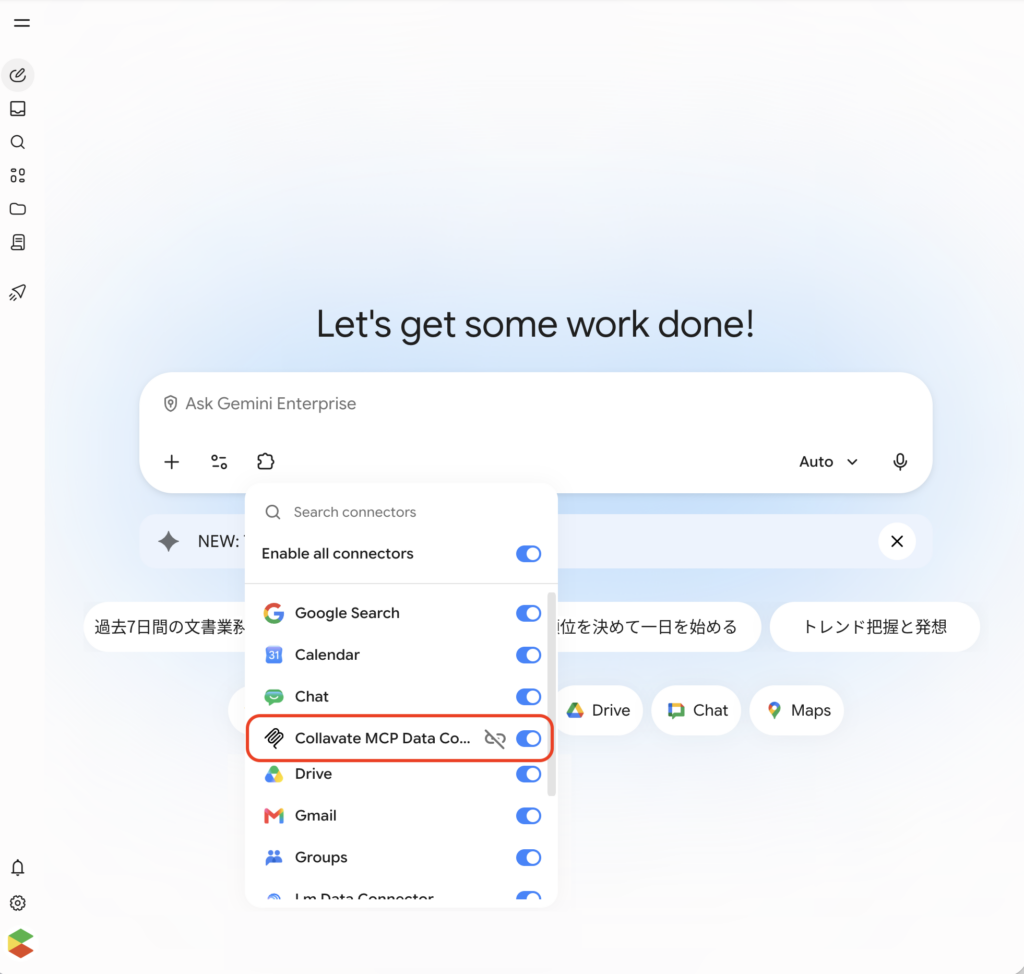
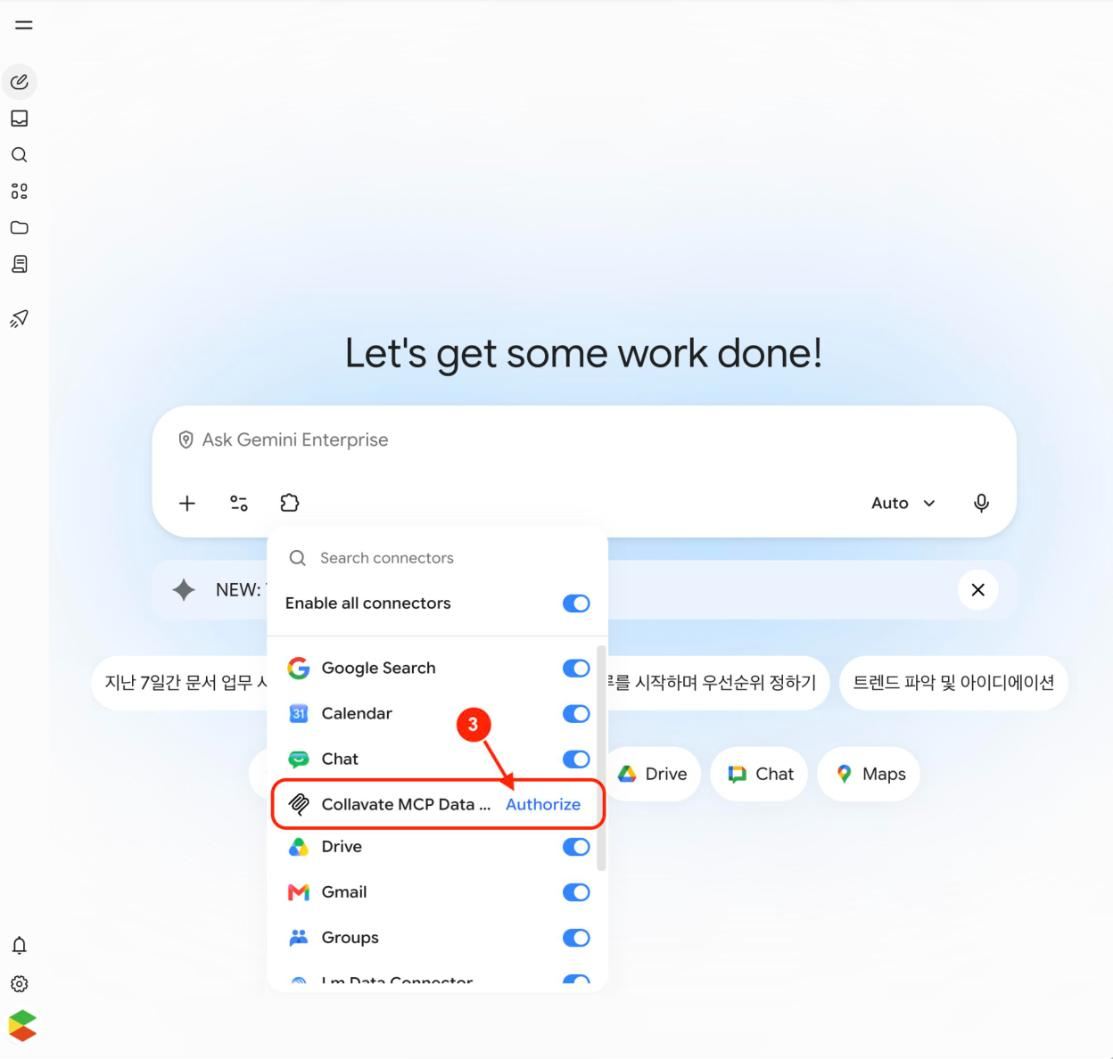
Gemini EnterpriseでCollavate MCPを接続する / AI, 一般, 利用事例 / October 27, 2026 Gemini EnterpriseでCollavate MCPを接続する Gemini Enterprise × Collavate MCP 接続ガイド Gemini Enterpriseの画面から、3回のクリックでCollavate MCPを接続できます。接続が完了すると、Geminiに話しかけるだけで、Collavateに蓄積された承認文書やDecision historyを検索・確認できます。 たとえば「先週承認された購買申請の文書をまとめて」と入力すると、GeminiがCollavateから該当する文書を探して要約します。文書を一つひとつ開かなくても、どのような決定が、いつ、誰を経て下されたのかを一目で確認できます。 はじめる前に 社内でGemini Enterpriseを利用しており、Collavate MCPの利用申請が完了したドメインである必要があります。Collavate MCPは現在、申請いただいたお客様のドメインを対象にベータ版として提供しており、正式なご利用はEnterpriseプランで可能です。 下の画面のコネクタ一覧にCollavate MCPが表示されない場合は、社内のGoogle Workspace管理者に、Gemini EnterpriseにCollavate MCPコネクタが追加されているかご確認ください。 ステップ1:コネクタメニューを開く Gemini Enterpriseのトップ画面で、入力欄の下にあるパズルのピース型のアイコンをクリックします。マウスを重ねると「Connectors」と表示されます。 ステップ2:Collavateコネクタを探す 利用可能なコネクタの一覧が開きます。一覧が長い場合は、上部の「Search connectors」検索欄にCollavateと入力するとすぐに見つかります。 ステップ3:Authorizeをクリックして権限を許可する 一覧から「Collavate MCP Data」を探し、右側の青いAuthorizeボタンをクリックします。新しいウィンドウが開いたら、普段Collavateで使用している会社のGoogleアカウントでログインし、案内に従って権限を許可します。 ▲ 「Collavate MCP Data」の右側にあるAuthorizeボタンをクリックします。 権限の許可が完了すると、Authorizeボタンの位置に他のコネクタと同じトグルスイッチが表示されます。トグルが青色でオンになっていれば接続完了です。この操作は最初の1回だけで済みます。 このように質問してみましょう 接続が完了したら、入力欄に普段話すように質問するだけです。初めての方は、以下の例から始めてみてください。 「今月私が承認した文書の一覧を見せて」 「先週承認された購買申請の文書を要約して」 「まだ承認手続き中の契約関連文書があるか確認して」 Geminiは、接続した人のCollavate権限の範囲内でのみ文書を検索して回答します。自分が閲覧できない文書が回答に表示されることはないので、安心してご利用いただけます。 MCPベータ版の申請 Collavate MCPを利用するには、まずMCPベータ版の申請が必要です。以下の申請フォームにご記入ください。 申請フォーム