ChatGPT에서 Collavate MCP 연결하기
ChatGPT에 사용자 지정 MCP 서버로 Collavate MCP를 추가하면 바로 연결할 수 있습니다. 연결이 끝나면 ChatGPT에게 말로 물어보는 것만으로 Collavate에 쌓인 결재 문서와 Decision history를 찾아보고 검토할 수 있습니다.
예를 들어 “지난주에 승인된 구매 요청 문서를 정리해 줘”라고 입력하면, ChatGPT가 Collavate에서 해당 문서를 찾아 요약해 줍니다. 문서를 일일이 열어 보지 않아도 어떤 결정이 언제, 누구를 거쳐 내려졌는지 한눈에 확인할 수 있습니다.
시작하기 전에
Collavate MCP 사용 신청이 완료된 도메인이어야 합니다. Collavate MCP는 현재 신청한 고객사 도메인을 대상으로 베타로 제공되고 있습니다.
회사 계정으로 ChatGPT를 사용하고 있다면 조직 설정에 따라 사용자 지정 MCP 서버 추가가 제한될 수 있습니다. 아래 화면의 메뉴가 보이지 않는다면 사내 ChatGPT 관리자에게 확인을 요청해 주세요.
1단계: 플러그인 추가 화면 열기
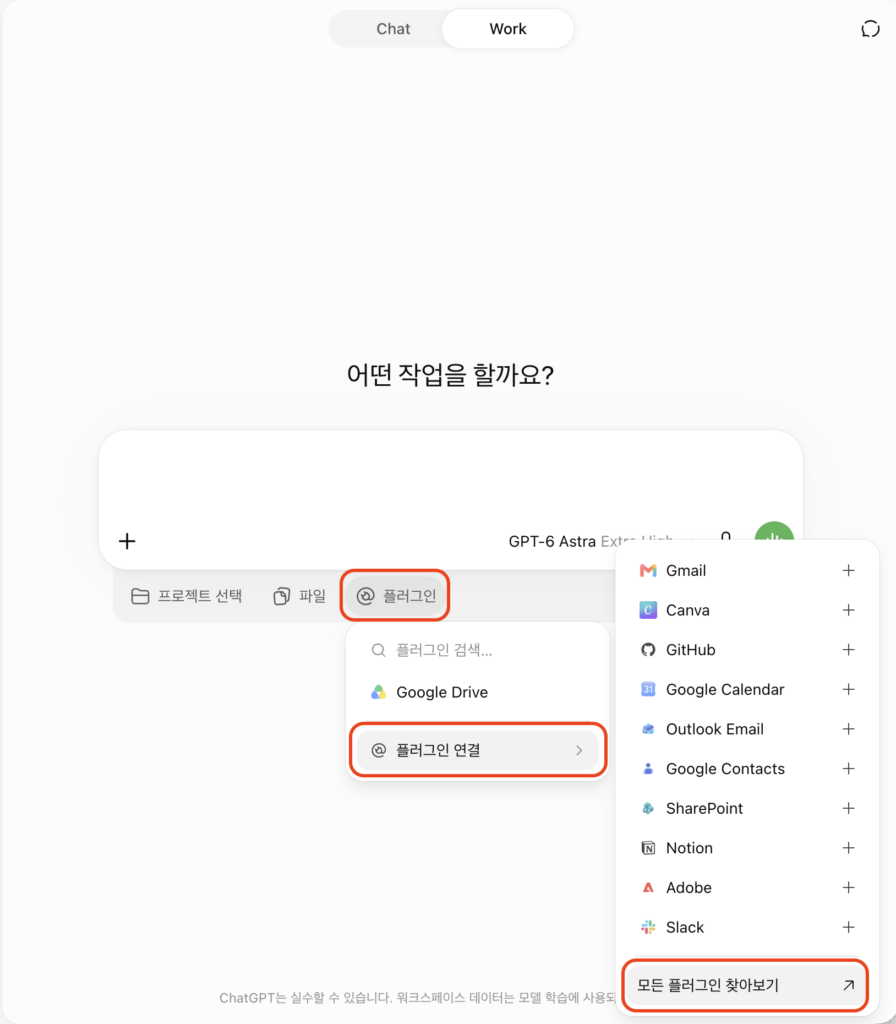
ChatGPT 상단에서 Work를 선택한 뒤, 입력창 아래의 플러그인을 클릭합니다. 메뉴에서 플러그인 연결을 선택하고, 오른쪽에 펼쳐지는 목록 맨 아래의 모든 플러그인 찾아보기를 클릭합니다.
2단계: 사용자 지정 MCP 서버 추가 메뉴 선택하기
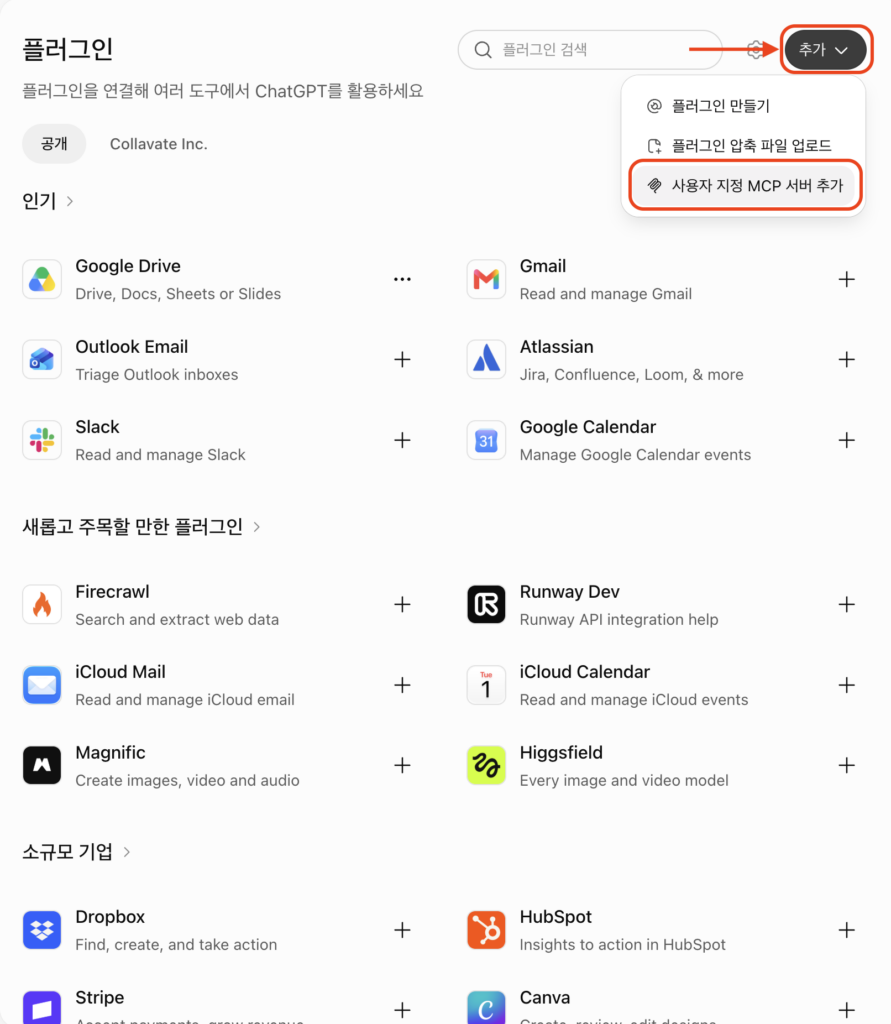
플러그인 화면 오른쪽 위의 추가 버튼을 클릭한 뒤, 사용자 지정 MCP 서버 추가를 선택합니다.
3단계: 서버 정보 입력하고 추가하기
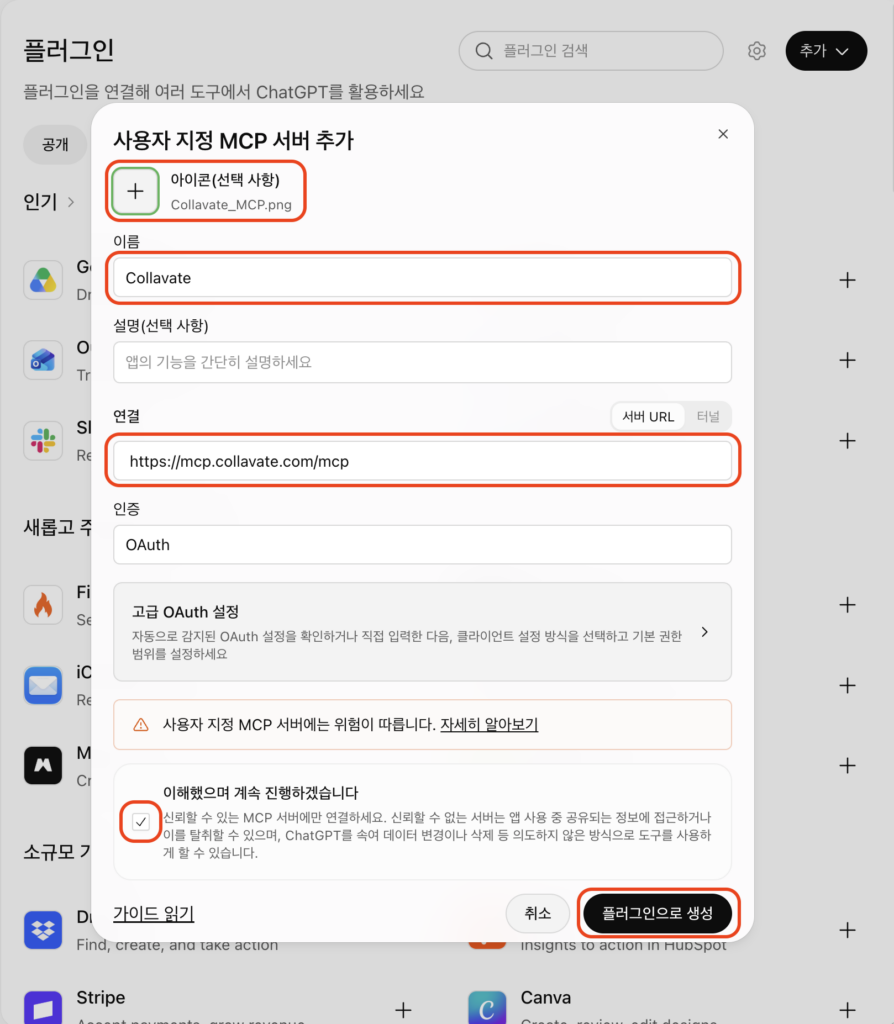
이름 칸에는 플러그인 목록에 표시될 이름으로 Collavate를, 연결 칸에는 서버 URL이 선택된 상태에서 아래 서버 주소를 입력합니다.
아이콘과 설명은 선택 사항이므로 비워 두셔도 됩니다. 인증이 OAuth로 표시되는지 확인하고, 고급 OAuth 설정은 그대로 둡니다. “이해했으며 계속 진행하겠습니다”에 체크한 뒤 플러그인으로 생성을 클릭합니다. 로그인 창이 열리면 평소 Collavate를 사용하는 회사 Google 계정으로 로그인하고, 안내에 따라 권한을 허용합니다.
4단계: 연결 확인하기
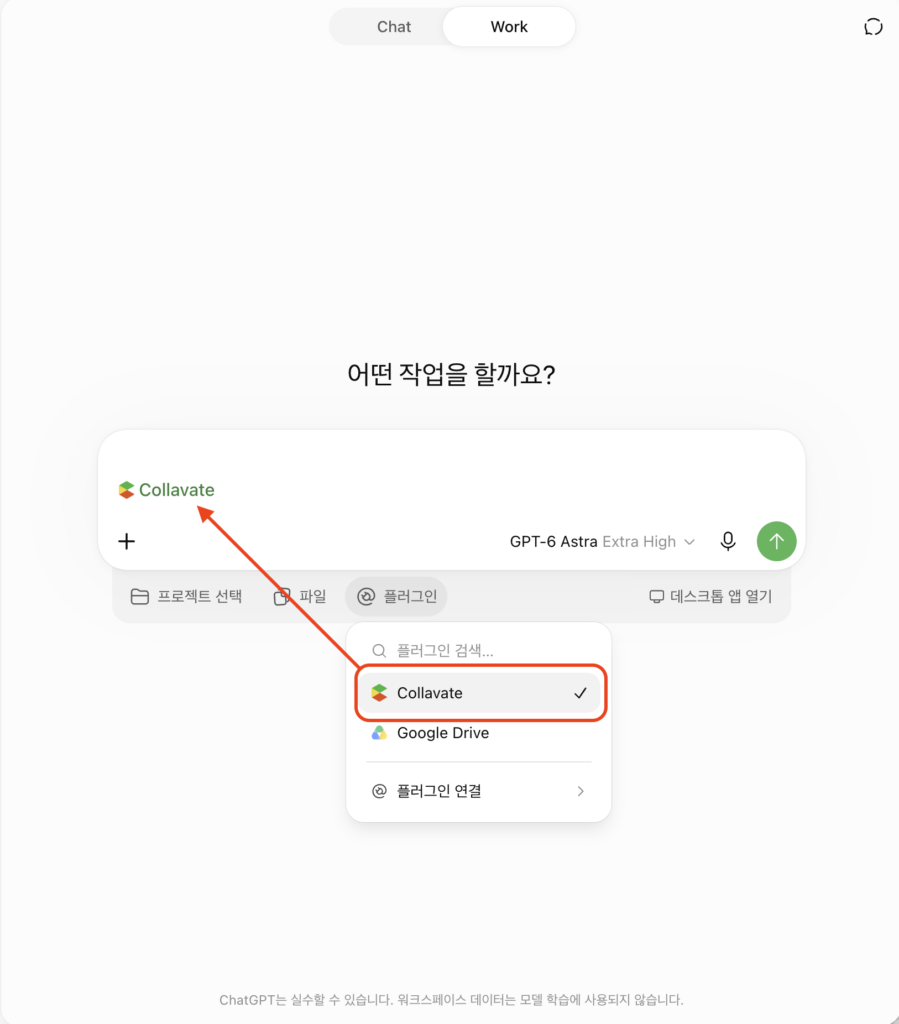
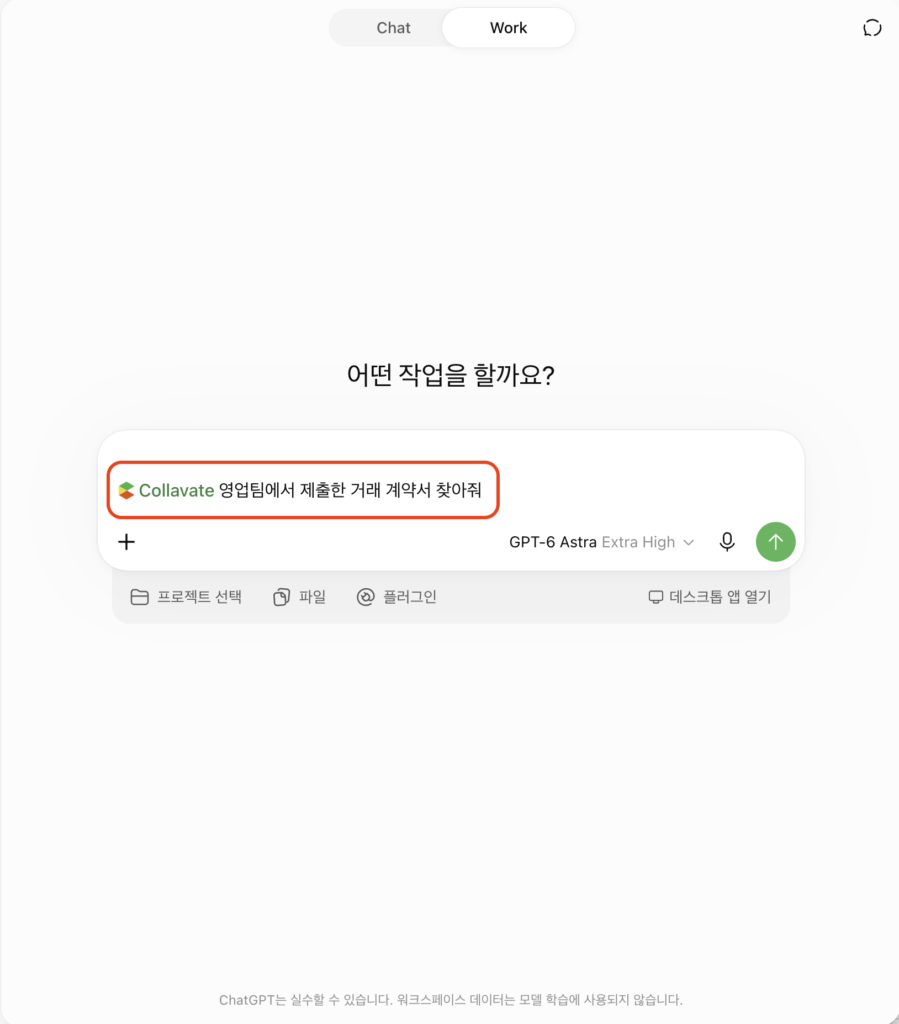
입력창 아래의 플러그인을 다시 클릭하면 목록에 Collavate가 표시됩니다. Collavate를 선택해 체크 표시가 나타나고 입력창에 Collavate가 표시되면 연결이 완료된 것입니다. 플러그인 추가는 처음 한 번만 하면 됩니다.
5단계: 질문하기
입력창에 Collavate가 표시된 상태에서 이어서 질문을 입력하고 전송합니다. 예를 들어 “영업팀에서 제출한 거래 계약서 찾아줘”처럼 평소 말하듯 입력하면 됩니다.
이렇게 물어보세요
처음이라면 아래 예시로 시작해 보세요.
- “이번 달에 내가 결재한 문서 목록을 보여 줘”
- “지난주 승인된 구매 요청 문서를 요약해 줘”
- “아직 결재가 진행 중인 계약 관련 문서가 있는지 확인해 줘”
ChatGPT는 연결한 사람의 Collavate 권한 안에서만 문서를 찾아 답합니다. 내가 볼 수 없는 문서가 답변에 나타나지 않으니 안심하고 사용하셔도 됩니다.
MCP 베타 신청
Collavate MCP를 사용하려면 먼저 MCP 베타 신청이 필요합니다. 아래 신청서를 작성해 주세요. 한국어 신청서