Claude에서 Collavate MCP 연결하기

Claude에서 Collavate MCP 연결하기

Claude × Collavate MCP 연결 가이드

Claude에 커스텀 커넥터로 Collavate MCP를 추가하면 바로 연결할 수 있습니다. 연결이 끝나면 Claude에게 말로 물어보는 것만으로 Collavate에 쌓인 결재 문서와 Decision history를 찾아보고 검토할 수 있습니다.

예를 들어 “지난주에 승인된 구매 요청 문서를 정리해 줘”라고 입력하면, Claude가 Collavate에서 해당 문서를 찾아 요약해 줍니다. 문서를 일일이 열어 보지 않아도 어떤 결정이 언제, 누구를 거쳐 내려졌는지 한눈에 확인할 수 있습니다.

시작하기 전에

Collavate MCP 사용 신청이 완료된 도메인이어야 합니다. Collavate MCP는 현재 신청한 고객사 도메인을 대상으로 베타로 제공되고 있습니다.

회사 계정으로 Claude를 사용하고 있다면 조직 설정에 따라 커스텀 커넥터 추가가 제한될 수 있습니다. 아래 화면의 메뉴가 보이지 않는다면 사내 Claude 관리자에게 확인을 요청해 주세요.

1단계: 커스텀 커넥터 추가 메뉴 열기

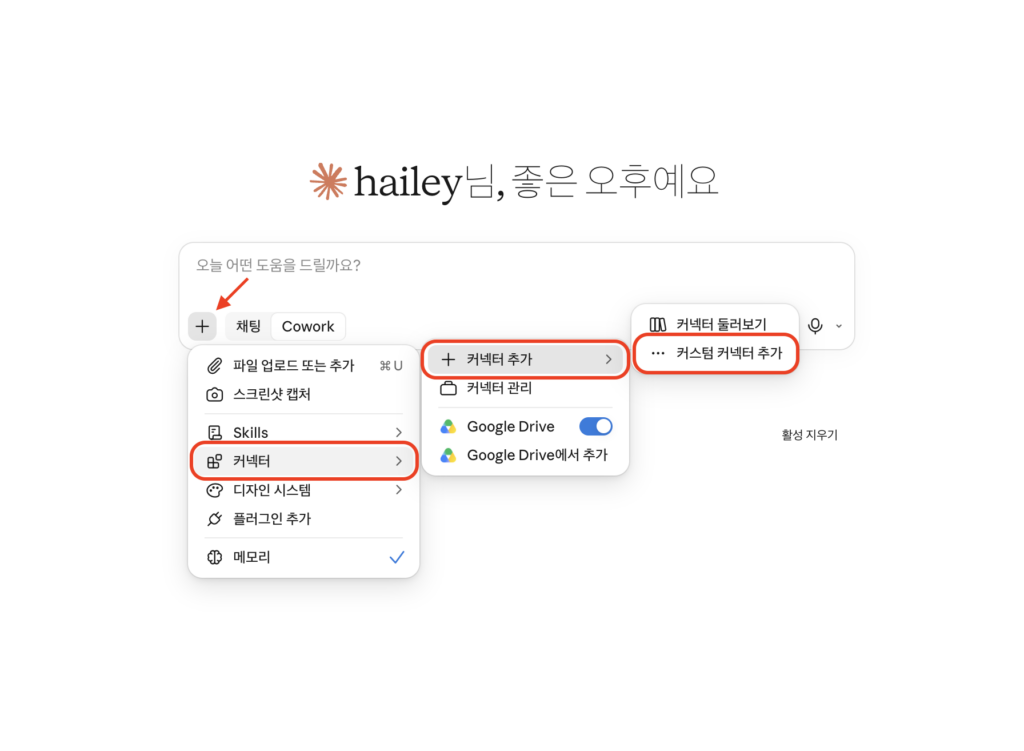
Claude 입력창 왼쪽 아래의 + 버튼을 클릭한 뒤, 커넥터 → 커넥터 추가 → 커스텀 커넥터 추가를 차례로 선택합니다.

2단계: 이름과 서버 주소 입력하기

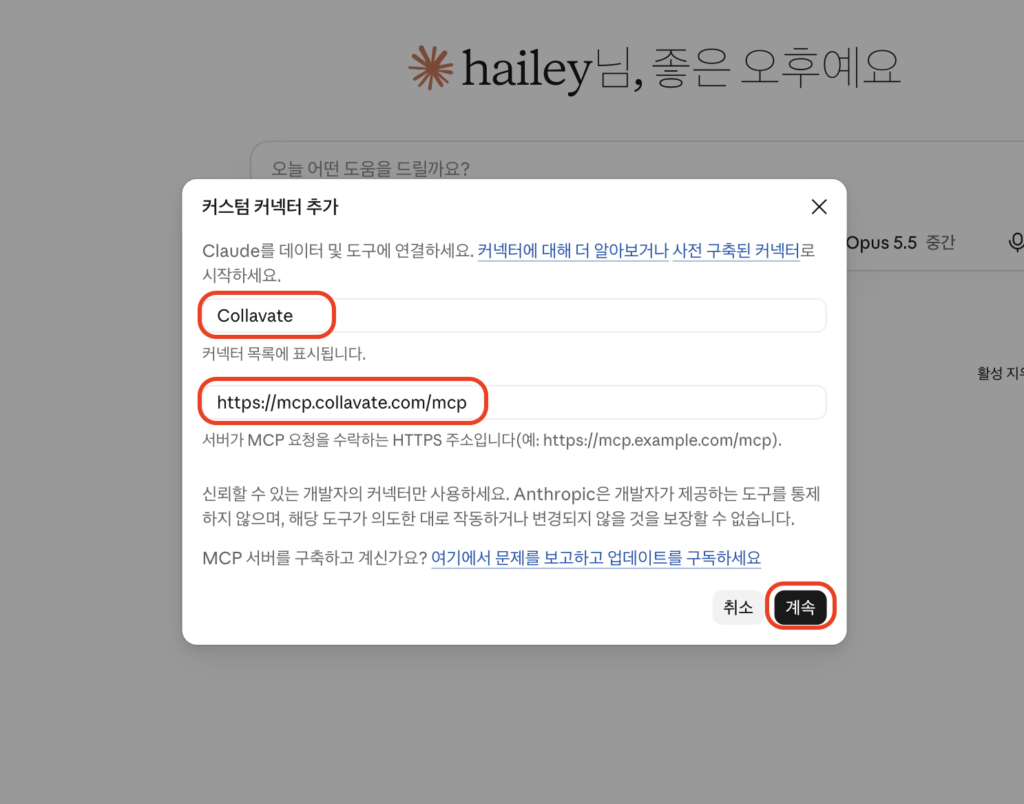
첫 번째 칸에는 커넥터 목록에 표시될 이름으로 Collavate를, 두 번째 칸에는 아래 서버 주소를 입력한 뒤 계속을 클릭합니다.

https://mcp.collavate.com/mcp

3단계: 인증 방식 확인하고 추가하기

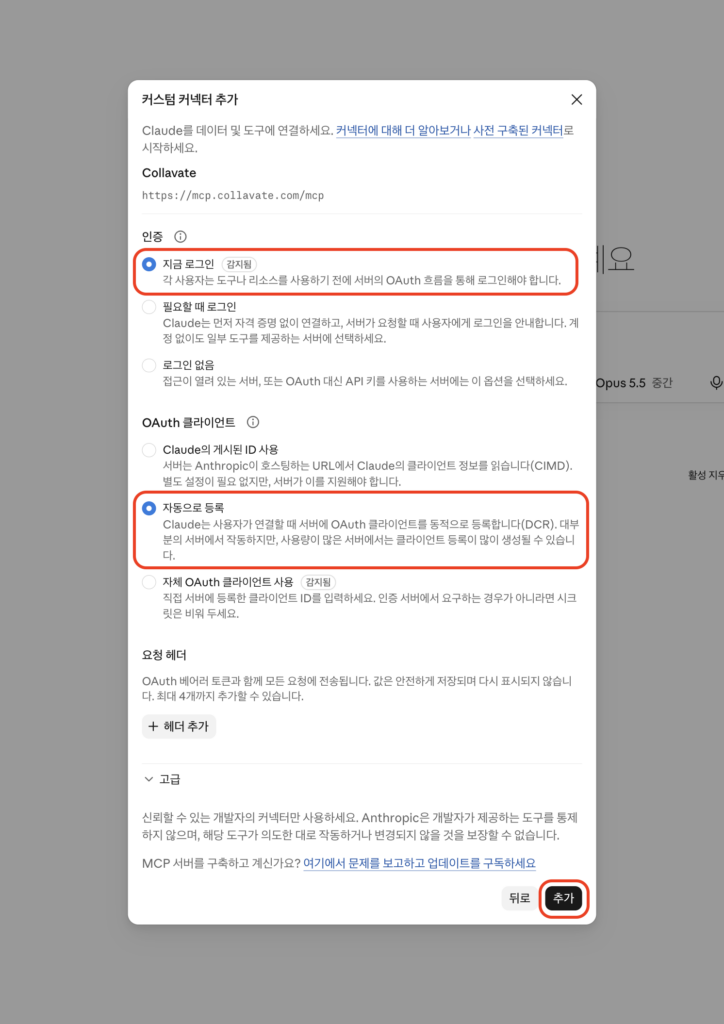
인증은 “지금 로그인”, OAuth 클라이언트는 “자동으로 등록”이 선택되어 있는지 확인하고 추가를 클릭합니다. 요청 헤더는 비워 두셔도 됩니다. 로그인 창이 열리면 평소 Collavate를 사용하는 회사 Google 계정으로 로그인하고, 안내에 따라 권한을 허용합니다.

4단계: 연결 확인하기

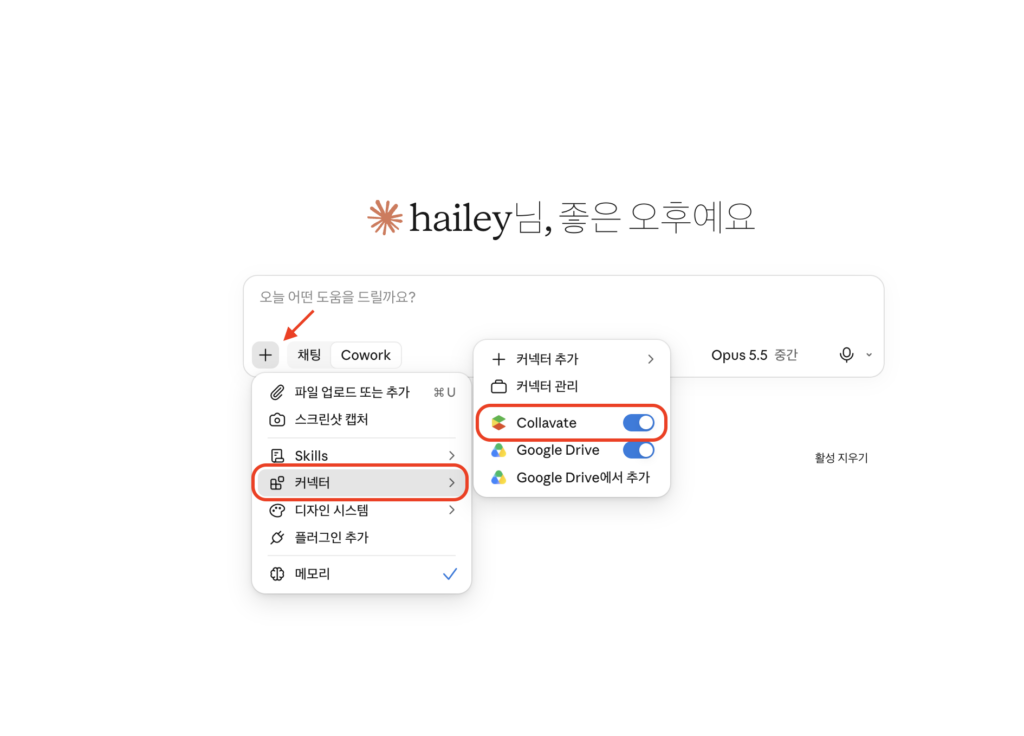
+ 버튼을 누르고 커넥터 메뉴를 다시 열면 목록에 Collavate가 표시됩니다. 토글이 파란색으로 켜져 있으면 연결이 완료된 것입니다. 이 과정은 처음 한 번만 하면 됩니다.

이렇게 물어보세요

연결을 마쳤다면 입력창에 평소 말하듯 질문하면 됩니다. 처음이라면 아래 예시로 시작해 보세요.

  • “이번 달에 내가 결재한 문서 목록을 보여 줘”
  • “지난주 승인된 구매 요청 문서를 요약해 줘”
  • “아직 결재가 진행 중인 계약 관련 문서가 있는지 확인해 줘”

Claude는 연결한 사람의 Collavate 권한 안에서만 문서를 찾아 답합니다. 내가 볼 수 없는 문서가 답변에 나타나지 않으니 안심하고 사용하셔도 됩니다.

MCP 베타 신청

Collavate MCP를 사용하려면 먼저 MCP 베타 신청이 필요합니다. 아래 신청서를 작성해 주세요. 한국어 신청서