
내 결정 기록이 구글 시트에 자동으로 쌓이는 법
콜러베이트 관리대장(Connected Ledger) 활용 가이드
회사의 결정은 어디에 남아 있나요?
구매 요청, 계약 검토처럼 회사에서는 매일 크고 작은 결정이 내려집니다. 그런데 몇 달 뒤 “그때 누가, 언제, 왜 승인했지?”라는 질문을 받으면 메일함과 메신저를 한참 뒤져야 하는 경우가 많습니다. 결정은 내려졌지만 그 기록은 여기저기 흩어져 있기 때문입니다.
콜러베이트는 이 문제를 Decision history, 즉 결정 기록이라는 생각에서 출발해 풀어 왔습니다. 문서를 올리고, 검토하고, 승인하는 모든 과정이 콜러베이트 안에서 하나의 기록으로 남습니다. 누가 요청했고, 누가 어떤 순서로 확인했고, 언제 마무리됐는지가 문서와 함께 보관됩니다.
기록을 한 장의 시트로 모으면 달라지는 점
결정 기록이 남는 것만으로도 큰 도움이 되지만, 문서가 하나하나 따로 있으면 전체 흐름을 한눈에 보기는 어렵습니다. 이번 달 구매 요청이 몇 건이었는지, 어느 팀의 요청이 가장 많았는지 알려면 결국 누군가 문서를 열어 보며 엑셀에 옮겨 적어야 합니다.
콜러베이트의 관리대장(Connected Ledger)은 이 옮겨 적는 일을 대신해 줍니다. 템플릿에 구글 스프레드시트를 연결해 두면, 그 템플릿으로 작성된 문서에서 결정이 이루어질 때마다 그 내용이 시트에 한 줄씩 자동으로 쌓입니다. 문서 제목, 올린 사람, 제출일처럼 필요한 항목을 골라 원하는 열에 기록되도록 정할 수 있습니다.
이렇게 모인 시트는 평소 쓰던 구글 시트 그대로입니다. 필터로 원하는 기간만 골라 보거나, 차트를 만들거나, 다른 팀과 공유하는 일도 익숙한 방식대로 하시면 됩니다. 별도의 프로그램을 배우지 않아도 회사의 결정 기록이 자연스럽게 하나의 장부가 됩니다.
사용 방법: 템플릿에 관리대장 연결하기
관리대장은 템플릿 편집 화면에서 설정합니다. 한 번만 설정해 두면 이후 그 템플릿으로 작성되는 문서에는 따로 신경 쓰지 않아도 기록이 이어집니다.
- 템플릿 편집 화면을 엽니다. 기록을 모으고 싶은 템플릿(예: 구매 요청서)을 선택해 편집 화면으로 들어갑니다.
- 기록을 받을 구글 시트를 연결합니다. ‘관리대장’ 설정에서 기록을 쌓을 구글 스프레드시트를 선택합니다. 새로 만든 시트도, 이미 쓰고 있던 시트도 연결할 수 있습니다.
- 항목과 열을 짝지어 줍니다. 시트에 남길 항목을 하나씩 추가하고, 각 항목이 들어갈 열을 정합니다. 예를 들어 ‘문서 제목 → A열’, ‘올린 사람 → B열’, ‘제출일 → C열’처럼 설정합니다.
- 저장합니다. 이제 이 템플릿으로 작성된 문서에서 결정이 이루어질 때마다 정해 둔 시트에 자동으로 기록됩니다.
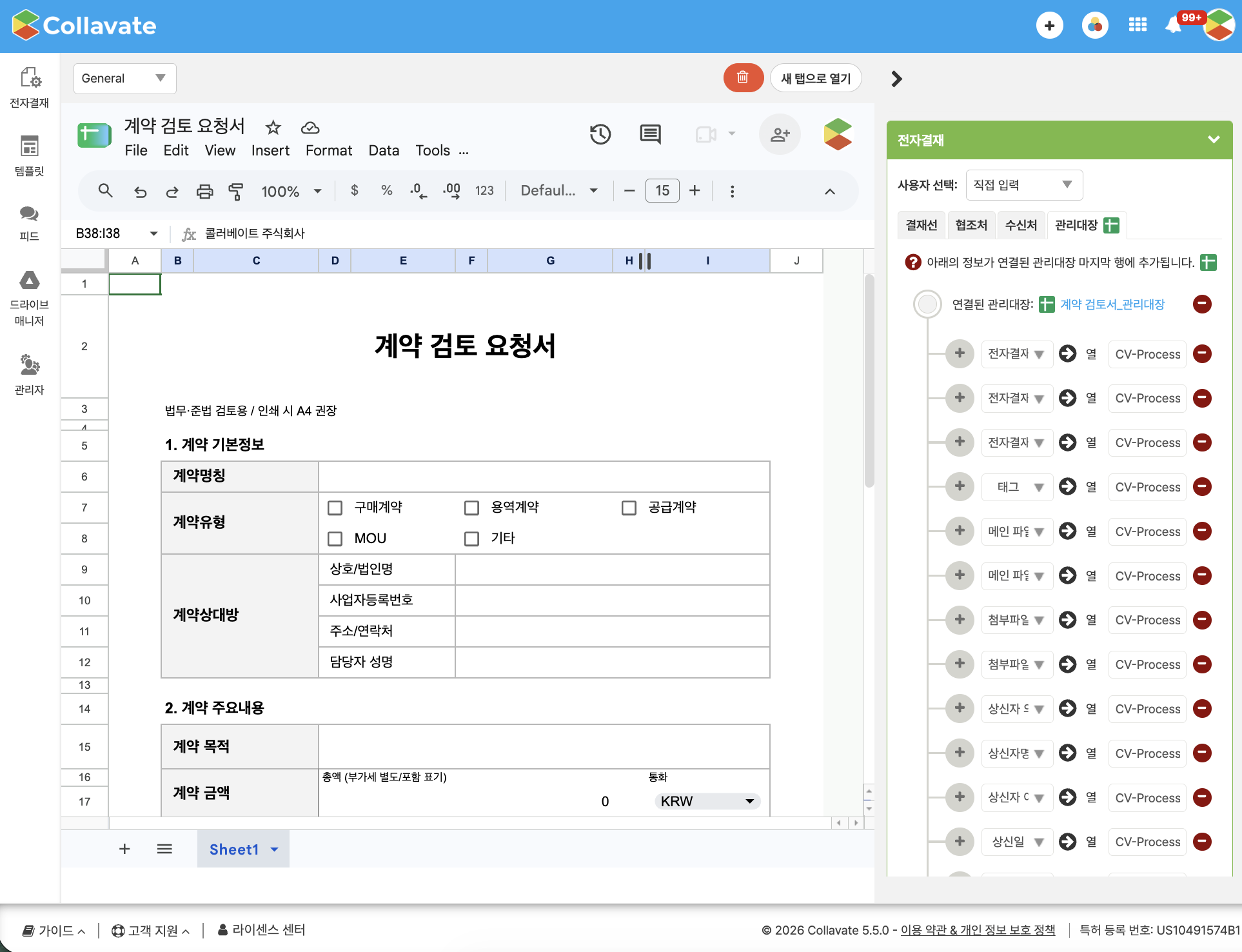
항목 순서를 마우스로 끌어서 바꾸세요
항목이 많아지면 순서를 바꾸고 싶을 때가 생깁니다. 예전에는 항목을 지우고 원하는 위치에 다시 추가해야 했지만, 마우스로 끌어다 놓기만 하면 됩니다.
- 관리대장 항목 목록에서 각 줄 왼쪽에 있는 점 6개 모양의 손잡이를 찾습니다.
- 손잡이를 마우스로 잡고 원하는 위치까지 끌어다 놓습니다.
- 순서 번호는 자동으로 다시 매겨집니다. 저장하면 바뀐 순서가 그대로 유지됩니다.
순서를 바꿀 때 항목과 열은 한 쌍으로 함께 움직입니다. ‘제출일 → C열’을 맨 위로 옮겨도 제출일은 여전히 C열에 기록되고, 다른 항목들도 원래 정해 둔 열을 그대로 유지합니다. 순서를 정리하다가 기록 위치가 뒤섞일 걱정은 하지 않으셔도 됩니다.
쌓인 기록이 더 나은 결정을 도와줍니다
관리대장에 모인 데이터는 단순한 보관용 목록이 아닙니다. 어떤 요청이 얼마나 자주 올라오는지, 결정이 마무리되기까지 보통 얼마나 걸리는지, 어느 단계에서 시간이 오래 머무는지 같은 회사의 의사결정 흐름이 그대로 담겨 있습니다.
이런 기록은 AI가 일하기에 가장 좋은 재료이기도 합니다. AI는 정리된 기록이 많을수록 비슷한 과거 사례를 찾아 주거나, 반복되는 패턴을 짚어 주거나, 다음 결정을 내릴 때 참고할 근거를 보여 주는 일을 더 잘할 수 있습니다. 반대로 기록이 메일과 메신저에 흩어져 있다면 AI도 도와줄 방법이 없습니다.
콜러베이트가 결정 기록을 먼저 생각하고 그 위에 AI를 더하는 이유가 여기에 있습니다. 오늘 연결해 둔 관리대장 한 장이 쌓이고 쌓여, 나중에는 우리 회사만의 의사결정 데이터가 됩니다.
지금 시작해 보세요
가장 자주 쓰는 템플릿 하나를 골라 관리대장을 연결해 보세요. 몇 주만 지나도 시트에 쌓인 기록을 보며 우리 팀의 결정이 어떻게 흘러가는지 한눈에 확인할 수 있습니다. 설정 중 궁금한 점이 있으시면 언제든 콜러베이트 고객지원팀으로 문의해 주세요.